Mostrando entradas con la etiqueta Imágen de Satélite. Mostrar todas las entradas

lunes, 11 de febrero de 2013

CORRECCIÓN ATMOSFERICA PARA REMOVER LA NIEBLA CON ATMOSC DE IDRISI MODELO Cos(t)

ATMOSPHERIC CORRECTION TO REMOVE HAZE 
WITH ATMOSC IDRISI

Por: José Luis Alvarez


Bajar Documento completo Manual Idrisi Corrección Atmosférica.pdf
Manual Completo  Download


INTRODUCCIÓN
En la entrada anterior de este blog, se mostraron los pasos para correr un análisis de componentes principales (PCA) y su creación, aunque no se hace referencia sobre en qué otras aplicaciones puede ser útil este análisis. Se retoma que el PCA muchas veces se utiliza para la eliminación de ruido sistemático debido a malos datos de la exploración de satélite. Por lo tanto, el módulo PCA que trae consigo el software MultiSpec reduce sustancialmente los errores de bandeado y las rayas de ruido debido a errores en los sensores.
Ahora en esta entrada, vamos a explicar los pasos para llevar a cabo una corrección atmosférica y eliminar los errores radiométricos debido a la presencia de niebla, esto se desarrollará mediante el módulo ATMOSC de IDRISI.
El módulo ATMOSC de IDRISI necesita una serie de datos o de información como entrada para llevar a cabo el proceso, sobre todo si se pretende llevar acabo el modelo completo, ya que este último requiere el cálculo de espesor óptico. Por lo regular la información que se necesita de entrada para aplicar la corrección atmosférica a una imagen, se puede encontrar en los metadatos que acompañan a la misma imagen o pueden ser calculados a partir de los mismos metadatos. Sin embargo, si no se cuenta con los metadatos, la información puede ser obtenida en los textos básicos para el procesamiento de imágenes por ejemplo: Chander et., al 2009 (Summary of current radiometric calibration coefficients for Landsat MSS, TM, ETM+, and EO-1 ALI sensors). Cabe agregar que si se quiere utilizar el modelo completo del módulo ATMOSC de IDRISI es necesario contar con la información de las condiciones meteorológicas del día cuando se tomó la escena.
Como se señaló anteriormente, el presente documento pretende ser una herramienta o guía  donde se muestran los pasos para reducir o eliminar la influencia atmosférica por la niebla o por otras interferencias en las imágenes de satélite. Por lo tanto, en primer lugar vamos a eliminar la niebla usando el modelo Cos(t) y luego vamos a verificar nuestro resultado comparando las dos imágenes (sin corrección atmosférica y con corrección atmosférica) usando firmas espectrales.


Modelo Cos(t)
Una de las dificultades de la corrección atmosférica es que los datos necesarios para un ajuste completo a menudo no se encuentran disponibles. Por lo tanto, el modelo Cos(t) fue diseñado por Chávez en 1996 como una técnica para la aproximación de un ajuste completo que en la mayoría de los casos funciona muy bien. Este modelo se encuentra disponible en el módulo de ATMOSC de IDRISI e incorpora todos los elementos del modelo de Sustracción de Objetos Oscuros (para la remoción de niebla) más un procedimiento para calcular los efectos de la absorción por parte de los gases atmosféricos y de la dispersión Rayleigh. No requiere parámetros adicionales sobre el modelo de Sustracción de Objetos Oscuros, y por otra parte, estima estos elementos adicionales basándose en el coseno del ángulo cenit del sol (90°-elevación solar).


Antes de iniciar con los pasos de esta guía es necesario contar con los siguientes insumos: Tener instalado en su computadora el software IDRISI; si no cuentas con el programa puedes bajar una versión de prueba en la siguiente página www.clarklabs.org. También es necesario contar con una imagen de satélite si no cuentas con una, en el siguiente párrafo se proporciona un sitio para que puedan descargar la que se usó en este ejemplo.
 Los datos que se utilizaron en el presente ejercicio pertenecen a una imagen Land Sat I Sensor MSS Pat 026 Row 047; la zona abarca parte del centro del estado de Veracruz y gran parte del estado de Puebla, México. Dentro la escena se observan los siguientes puntos de referencia geográfica (Pico de Orizaba, Cofre de Perote, el puerto de Veracruz, ciudad de Puebla). La fecha de la escena es del 14 de Mayo de 1973; esta fue obtenida a través del servidor de imágenes de Meryland University of Maryland Institute for Advanced Computer Studies en este sitio la podrán bajar gratuitamente  http://glcf.umiacs.umd.edu.


Cuadro 1.- Información general de la imagen de satélite ocupada en el ejercicio
Satélite
Sensor
Pat
Row
Fecha
N° Banda
Rango Espectral  μm
Espectro
Banda
Tamaño de Pixel
LandSat 1
MSS
26
47
25/5/1973
4
0.499-0.597
Visible
Verde
60 m
LandSat 1
MSS
26
47
25/5/1973
5
0.603-0.701
Visible
Rojo
60 m
LandSat 1
MSS
26
47
25/5/1973
6
0.694-0.800
Infrarrojo
Infrarrojo cercano
60 m
LandSat 1
MSS
26
47
25/5/1973
7
0.810-0.989
Infrarrojo
Infrarrojo medio
60 m


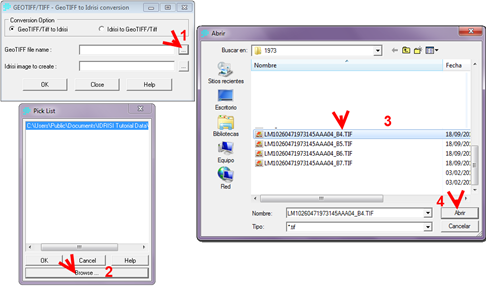
Una vez que tenemos  instalado el programa IDRISI y guardada nuestra imagen de satélite en la PC, pasamos al primer paso. Este consiste en transformar los archivos GeoTif formato original de nuestra imagen al formato de IDRISI (.RST), Para hacer esto abrimos el programa, después nos vamos al menú Archivo (File), nos posicionamos en la opción  Import / Desktop Publising Formats / GEOTIFF/TIFF ver la figura 1.
Hecho esto nos aparece la ventana GEOTIFF/TIFF- GeoTIFF to Idrisi Conversion, en esta ventana hacemos clic en el cuadro GeoTIFF file name, nos dirigimos al directorio  donde tenemos guardada nuestra imagen haciendo clic en el botón Browse, ubicamos nuestra carpeta y seleccionamos el primer archivo LM10260471973145_B4.TIF el cual pertenece a la banda 4 de nuestra imagen figura 2.


Posteriormente solo falta seleccionar el directorio donde vamos a guardar nuestras bandas con el nuevo formato y con un nuevo nombre;  para esto hacemos clic al botón Idrisi image to créate: y listo. Repetir los pasos anteriores para el  resto de las bandas figura 3. 


Despliegue y visualización de la banda 4: Para desarrollar este paso abrimos el programa (para nuestro caso utilizamos IDRISI SELVA) posteriormente hacemos clic en icono de Display Launcher, luego hacemos clic en el botón Selected file type, en seguida hacemos clic en el botón Browse y buscamos nuestro directorio donde se encuentran nuestro datos que convertimos y abrimos la primera banda de nuestra imagen LM10260471973145_B4, utilizando la paleta de escala de grises y auto escala (intervalos iguales) figura 4.  


Creación de una imagen compuesta: Una vez que tenemos cargada la banda 4 en la pantalla, agregamos las otras dos bandas. Para hacer esto apretamos las teclas Ctrl y R o hacemos clic con el botón derecho en la ventana de Composer. Seleccionamos agregar capa. Agregamos las bandas 5 y 6 una por una; archivos LM10260471973145_B5 y LM10260471973145_B6. Una vez que las tres bandas están presentes dentro de la misma ventana, pasamos a asignarle a cada banda su color para elaborar una imagen compuesta. Con la ventana desplegada y con las tres bandas, movemos el cursor hacia Composer. Seleccionamos la banda 4 y hacemos clic en el icono azul para asignarle el cañón azul. Luego seleccionamos la banda 5 y clic el icono verde. Del mismo modo, seleccionamos la banda 6 y clic el icono de color rojo para asignarle el cañón rojo figura 5. 


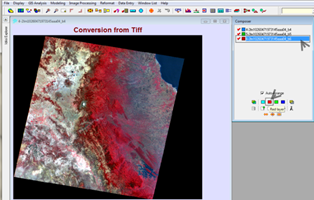
Hecho lo anterior, en la pantalla se visualizará la imagen en falso color como se muestra en la figura 6. Una vez que la imagen compuesta se despliega en la pantalla es evidente y se observa la distorsión causada por la niebla (coloración azulada o lechosa).  Fíjense en los cuerpos de agua que muestra la imagen sobre todo en la esquina superior derecha (a lo largo de la costa) y en la esquina inferior izquierda (la laguna).
Explore la imagen haciendo un zoom y observe los siguientes lugares: el mar, los lagos, las zonas urbanas, zonas de cultivo y las zonas de vegetación (zonas rojas).


Las imágenes compuestas se utilizan especialmente porque pueden contener algunas de las bandas o todas a la vez; es decir, las bandas que pertenecen al rango del visible como las bandas que pertenecen al rango del infrarrojo, por lo tanto, al elaborar una imagen compuesta que contenga bandas del rango visible se observan mejor las distorsiones causadas por la niebla atmosférica la cual dispersa preferentemente en las bandas de longitud de onda corta como la banda azul (0.452–0.518 μm) la cual se debe esa coloración azulada o lechosa en una imagen cuando no está corregida atmosféricamente figura 7.


Bajar Documento completo Manual Idrisi Corrección Atmosférica.pdf
Download. 

lunes, 18 de junio de 2012

ANÁLISIS DE COMPONENTES PRINCIPALES (IMÁGENES LANDSAT MSS, TM, ETM) CON EL SOFTWARE MULTISPEC

Principal Component Analysis with MultiSpec Software


Para descargar manual hacer click en el siguiente letrero
Manual PCA con Multispec.pdf


El presente documento pretende ser una herramienta para los usuarios que tengan el interés de utilizar software gratuito; y aplicar la técnica de ACP para: "comprimir” la información contenida en un conjunto original de N bandas espectrales (imagen de satélite original) a un conjunto menor de nuevas bandas "componentes principales" consecuentemente estos componentes podrán servir para desarrollar un análisis visual y posteriormente a un proceso más complejo como la clasificación a través de algoritmos matemático-estadísticos para la obtención de un mapa de vagetación y uso del suelo.

Introducción y Fundamento

Que es el Análisis de Componentes Principales?


El Análisis de Componentes Principales (ACP) es una técnica bastante empleada en ciencias sociales y naturales. Su objetivo es resumir un grupo amplio de variables en un nuevo conjunto, mas pequeño, sin perder una parte significativa de información original (Chuvieco,1990).

El origen de esta técnica parece arrancar del campo de sicometría: al analizar una serie de test de inteligencia, se intuía la presencia de una serie de factores, subyacentes a las variables medidas, que podrían explicar gran parte de la variación común en determinados grupos de variables. Por ejemplo, se comprobó que las puntuaciones obtenidas en física y matemáticas tendían a estar bastante relacionadas, así como las obtenidas por otros alumnos en história y literatura. Esto hacía pensar en la existencia de otras variables más complejas, como la habilidad para el cálculo o la capacidad de abstracción, que permitirían resumir la información contenida en un mayor número de variables. Esos factores podrían cuantificarse a partir de las variables originales, estudiando sus relaciones comunes tal y como se miden en la matriz de varianza-covarianza. Los factores o componentes principales vendrían, por tanto, a ser como variables-síntesis de las medidas inicialmente: un menor número de dimensiones, preservando lo más sustancioso de la información original (Chuvieco, 1990).
Esta capacidad de síntesis ha sido la base de la aplicación del ACP en la Teledetección o percepción remota. La adquisición de imágenes sobre bandas adyacentes del espectro, implica con frecuencia detectar una información redundante, puesto que los tipos de cubierta tienden a presentar un comportamiento similar en regiones próximas del espectro. Por ello, las medidas realizadas en una banda pueden presentar una importante correlación con las deducidas de otra, haciendo una o varias de ellas prácticamente irrelevantes. En este contexto, el ACP permite sintetizar las bandas originales, creando unas nuevas bandas – los componentes principales de la imagen, que recojan la mayor parte de la información original. Esta síntesis resulta muy conveniente cuando se pretende abordar un análisis multi-temporal (Joly et al, 1983), o cuando se intenta seleccionar las tres bandas más adecuadas para una composición en color (Green et al, 1988).

Desde el punto de vista estadístico, el ACP facilita una primera interpretación sobre los ejes de variabilidad de la imagen: se identifican aquellos rasgos que se recogen en la mayor parte de las bandas y aquellos otros que son específicos a algún grupo de ellas. Una mejor distribución de los datos, frente a esos ejes de variabilidad, puede facilitar una identificación más atinada de las distintas cubiertas (Clases o tipos de vegetación). Como es bien sabido, el sentido y la fuerza de la correlación lineal entre dos variables puede representarse gráficamente mediante un eje bivariado. En nuestro contexto, la nube de puntos indica la localización de los Números Digitales (ND) en las dos bandas consideradas. La elipse que limita estos puntos, expresa gráficamente la fuerza de la correlación entre las dos bandas, tanto mayor cuanto más se aproxime a una recta, o dicho de otro modo cuanto mayor sea el contraste entre los dos ejes de esa elipse (Chuvieco, 1990).


Ejemplo: como se observa en las figuras abajo la alta correlación que existe entre la banda 1 "azul" y la banda 2 "verde" (gráfica 1); la banda 2 "verde" y la banda 3 "Roja" (gráfica 2). "los datos representados en las gráficas son  los mismos de la imagen utilizada en este ejercicio". 


En términos sencillos, el proceso puede resumirse en los siguientes pasos. A partir de la matriz de varianza-covarianza, se extraen los eigenvalores para cada uno de los componentes. Los eigenvalores expresan la longitud de cada uno de los nuevos componentes, y en última instancia, la proporción de información original que retienen. El ACP deduce tantos componentes como bandas originales, si bien el eigenvalor va disminuyendo progresivamente, del primero al último, pues lo que se pretende es maximizar sucesivamente la varianza extraída en el análisis. La varianza original explicada por cada componente se calcula como la proporción de su eigenvalor frente a la suma de todos los eigenvalores (Chuvieco, 1990).


Software MultiSpec 

Que es MultiSpec?

Es un programa gratuito (Software free) para el análisis de datos o de imágenes multiespectrales e hiperespectrales.

MultiSpec tiene sus orígenes en la Universidad de Purdue, West Lafayette, IN. Hasta la fecha; sus creadores David Landgrebe y Biehl Larry de la Escuela de Ingeniería Eléctrica y Computación, ITAP y LARS; siguen con su desarrollo actualizando las nuevas versiones desde el 2000. El objetivo del software es contar con una tecnología multi plataforma, robusta y gratuita; basada fundamentalmente para el análisis de imágenes multiespectrales e hiperespectrales, y transferir esta tecnología a la comunidad de usuarios de la manera más rápida posible. Por lo tanto el resultado de la investigación se encuentra incorporado en Software y puesto a disposición de la comunidad de usuarios a través de la página de descarga. MultiSpec ©

Nota

Para realizar el ejercicio es necesario contar con el software MultiSpec versión 3.3 el cual lo pueden descargar gratuitamente de la siguiente dirección:
https://engineering.purdue.edu/~biehl/MultiSpec/download_win.html 
También es necesario contar con una imagen de satélite LandSat (MSS, TM o ETM) la cual también pueden descargar gratuitamente de la siguiente dirección:
La imagen de satélite que se utilizó para llevar a cabo los pasos en el presente manual; fue del sensor LandSat 5 TM, escena PAT 25-ROW 46; fecha de toma 4 de junio de 2011. Posteriormente fue corregida atmosféricamente (algoritmo del objeto oscuro) y recortada (886 lineas y 1126 columnas) el área corresponde a la zona central del estado de Veracruz, México. 

Pasos para realizar el análisis de componentes principales con el software MultiSpec

1.- Una vez bajado el archivo Zip con el nombre “MultiSpecWin32z” (El cual contiene el programa). Lo descomprimimos en la unidad de nuestra preferencia (para mi caso lo descomprimi en la siguiente direccion C:\Documents and Settings\luis.alvarez\Mis documentos\Downloads\).

2.- Después ingrese a la carpeta y ejecute el programa haciendo doble click en el archivo ejecutable.    


3.- Abierto el programa, nos dirigimos a la carpeta que contine nuestros datos para visualizar la imagen de satélite. Por lo tanto seleccionamos el menú File, submemú Open Image.

Posteriormente nos dirigimos a la carpeta donde tenemos nuestros datos ( para nuestro caso se en cuentran en D:\Manual “Archivo L5025046_04620110406.tif” )


Posteriormente le damos click al boton abrir y nos despliega; dos ventanas (Set Display Specifications for y L5025046_04620110406) la primer ventana “Set Display Specifications for:”  


Como se observa en la figura a bajo, la ventana está integrada por tres recuadros: el primero (Area to Display) despliega el tamaño de la imagen, como se aprecia esta tiene un tamaño de 886 líneas y 1126 columnas; la segundo recuadro (Display) contiene el número de bandas que se van a desplegar y el arreglo, para este caso se desplegaran tres bandas con el arreglo 432 (conocida como falso color), es decir, en el cañon Rojo- banda del infrarojo cercano, cañon Verde- Banda roja y  cañon azul- banda verde y el tercer recuadro (Enhancement) contiene los realces de contraste para la optimización visual de la imágen como se observa para este caso se utlizará el metodo lineal con el 2% .


Hacemos click en el botón  OK y veremos que en la otra ventana se desplega nuestra imagen.  

Nota:  Si queremos desplegar nuestra imagen con diferente arreglo de bandas, podemos desplegarla nuevamente abriendo el archivo original repitiendo el paso 3 y cuando estemos en la ventana “Set Display Specifications for:” en el recuadro Display  seleccionamos las bandas y arreglo. Por ejemplo 321, 453, 543, 743, 754, etc.


4.- Obtención de información, Histograma y Estadísticas de la imagen; para llevar acabo este paso damos click al menú Processor y seleccionamos el submenú Histogram Image. 


Posteriormente nos aparece una nueva ventana "Set Histogram Specifications", activamos la opción List Histogram Summari haciendo click en cuadro pequeño y hacemos click en OK


Posteriormente nos aparece en la ventana de Text Output los valores y estadísticas de la imagen; como se muestra abajo en la figura, en el recuadro rojo.  


Pasos para la obtención de la Matriz para el Análisis de Componentes Principales ACP


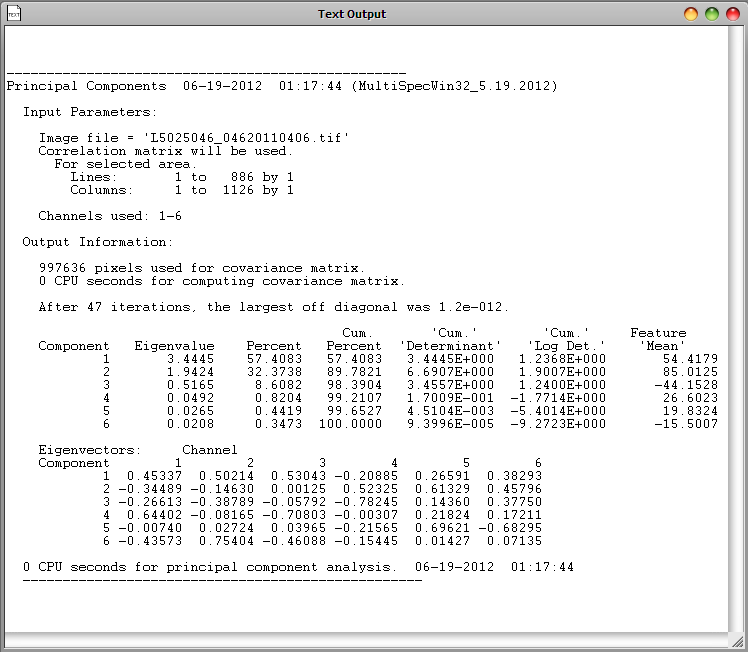
Matriz Análisis de Componentes Principales ACP


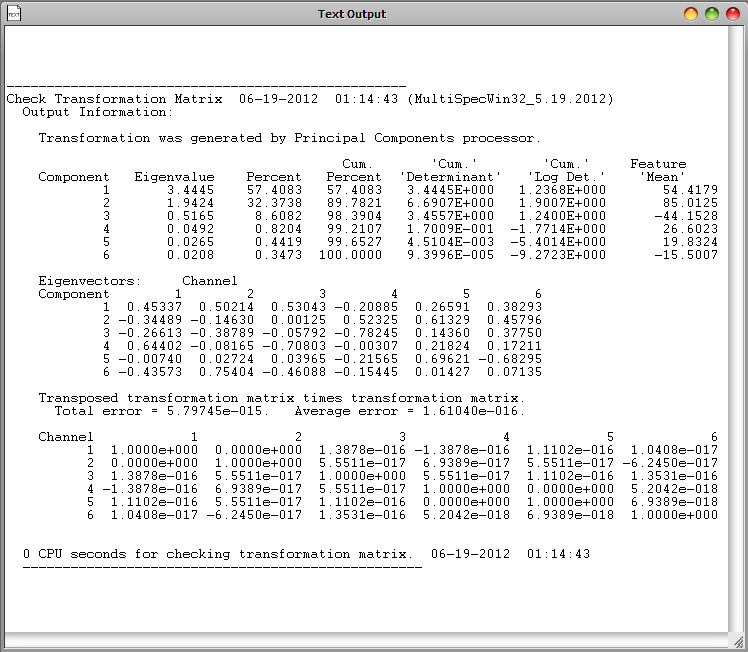
Matriz de Transformación para la generación de los Componentes Principales


Pasos para la generación de los Componentes Principales


Visualización de Componentes 1, 2, 3- RGB